
Un message d’erreur à envoyer au support, un billet de train à garder, une recette trouvée en ligne : savoir faire une capture d’écran sur PC fait gagner un temps fou. Sous Windows 11, il existe plusieurs méthodes, de la simple touche du clavier à l’Outil Capture d’écran, qui permet de sélectionner une zone, d’annoter l’image et même de filmer l’écran.
Le raccourci à retenir : Windows + Maj + S. Il vous laisse choisir exactement la partie de l’écran à capturer. Voici toutes les méthodes, où retrouver vos captures et les solutions si ça ne marche pas.
Capture d’écran sur PC : les raccourcis clavier à connaître
| Raccourci | Ce qu’il fait | Où va l’image ? |
|---|---|---|
| Windows + Maj + S | Ouvre la barre de capture : rectangle, fenêtre, plein écran ou forme libre | Presse-papiers (et dossier Captures d’écran si l’enregistrement automatique est activé) |
| Impr. écran | Sur Windows 11 récent : ouvre aussi la barre de capture. Sinon : copie tout l’écran | Presse-papiers |
| Windows + Impr. écran | Capture tout l’écran et l’enregistre directement | Images > Captures d’écran |
| Alt + Impr. écran | Capture uniquement la fenêtre active | Presse-papiers |
| Windows + Alt + Impr. écran | Capture la fenêtre active via la Xbox Game Bar (pratique dans les jeux) | Vidéos > Captures |
La touche Impr. écran peut aussi s’appeler Impr écr, PrtSc, PrtScn ou Print Screen selon votre clavier. Elle se trouve généralement en haut à droite, près des touches F12 ou Suppr.
Méthode 1 : Windows + Maj + S, la plus pratique
C’est la méthode que nous recommandons au quotidien, parce qu’elle évite de recadrer l’image après coup.
- Appuyez en même temps sur Windows + Maj + S. L’écran s’assombrit et une petite barre apparaît en haut.
- Choisissez le mode de capture : Rectangle (une zone que vous dessinez), Fenêtre, Plein écran ou Forme libre.
- Sélectionnez la zone avec la souris (ou cliquez sur la fenêtre voulue).
- La capture est copiée dans le presse-papiers et une notification s’affiche en bas à droite.
Vous pouvez alors la coller directement avec Ctrl + V dans un e-mail, une conversation WhatsApp Web, un document Word ou Paint. Pour l’annoter ou l’enregistrer, cliquez sur la notification : l’image s’ouvre dans l’Outil Capture d’écran.
Méthode 2 : la touche Impr. écran
Pendant des années, appuyer sur Impr. écran copiait tout l’écran dans le presse-papiers. Sur Windows 11, Microsoft a changé ce comportement : sur un PC à jour, la touche ouvre désormais l’Outil Capture d’écran, exactement comme Windows + Maj + S.
Vous préférez l’ancien fonctionnement ? Il suffit de le rétablir :
- Ouvrez les Paramètres avec Windows + I.
- Allez dans Accessibilité > Clavier.
- Désactivez l’option Utiliser la touche Impr. écran pour ouvrir la capture d’écran.
Sur un ordinateur portable, la touche Impr. écran partage parfois sa place avec une autre fonction. Il faut alors appuyer en même temps sur la touche Fn, généralement située en bas à gauche du clavier.
Méthode 3 : capturer et enregistrer tout l’écran en un geste
Si vous faites beaucoup de captures à la suite, Windows + Impr. écran est idéal : l’écran clignote brièvement et l’image est enregistrée automatiquement au format PNG, sans aucune fenêtre à fermer. Avec plusieurs écrans, la capture contient tous les moniteurs.
Pour capturer seulement la fenêtre que vous utilisez, par exemple un message d’erreur, préférez Alt + Impr. écran, puis collez l’image avec Ctrl + V.
Méthode 4 : l’Outil Capture d’écran et ses options avancées
L’Outil Capture d’écran (Snipping Tool en anglais) est l’application intégrée à Windows 11. Pour l’ouvrir, tapez « capture » dans la recherche du menu Démarrer. Il propose des fonctions que les raccourcis seuls n’offrent pas :
- Le retardateur : choisissez un délai de 3, 5 ou 10 secondes avant la capture. Indispensable pour capturer un menu déroulant ou une info-bulle qui disparaît dès qu’on touche le clavier.
- L’annotation : stylo, surligneur, gomme, règle et recadrage pour mettre en valeur une partie de l’image avant de l’envoyer.
- L’extraction de texte : le bouton Actions de texte reconnaît le texte présent sur la capture et permet de le copier, très pratique pour récupérer le texte d’une image ou d’un PDF protégé. Il peut aussi masquer automatiquement les adresses e-mail et numéros de téléphone.
- L’enregistrement vidéo : basculez sur l’icône de caméra pour filmer une zone de l’écran, par exemple pour montrer une manipulation à un proche.
Où sont enregistrées les captures d’écran ?
Par défaut, Windows 11 range les captures dans le dossier Images > Captures d’écran (le chemin complet est C:UsersVotreNomPicturesScreenshots). Pour y accéder rapidement, ouvrez l’Explorateur de fichiers avec Windows + E, puis cliquez sur Images.
Les captures faites avec la Xbox Game Bar sont à part, dans Vidéos > Captures. Et celles faites avec Impr. écran ou Alt + Impr. écran (ancien fonctionnement) ne sont enregistrées nulle part : elles restent dans le presse-papiers jusqu’à ce que vous les colliez. Pour retrouver une capture copiée un peu plus tôt, essayez Windows + V, qui affiche l’historique du presse-papiers s’il est activé.
Vous voulez transférer vos captures entre votre téléphone et votre ordinateur ? Notre guide pour transférer ses photos d’Android vers un PC explique les méthodes avec et sans câble.
Capturer une page web entière
Les outils de Windows ne capturent que ce qui est visible à l’écran. Pour enregistrer une page web complète, de haut en bas, utilisez votre navigateur :
- Microsoft Edge : appuyez sur Ctrl + Maj + S, puis choisissez Capturer la page entière.
- Firefox : clic droit sur la page, puis Faire une capture d’écran et Enregistrer la page complète.
- Google Chrome : il n’y a pas de bouton simple ; une extension de capture fait l’affaire.
Et sur Windows 10 ou sur Mac ?
Sur Windows 10, les raccourcis Windows + Maj + S, Windows + Impr. écran et Alt + Impr. écran fonctionnent de la même manière. Seule l’application change de nom selon la version : Capture d’écran et croquis ou Outil Capture d’écran.
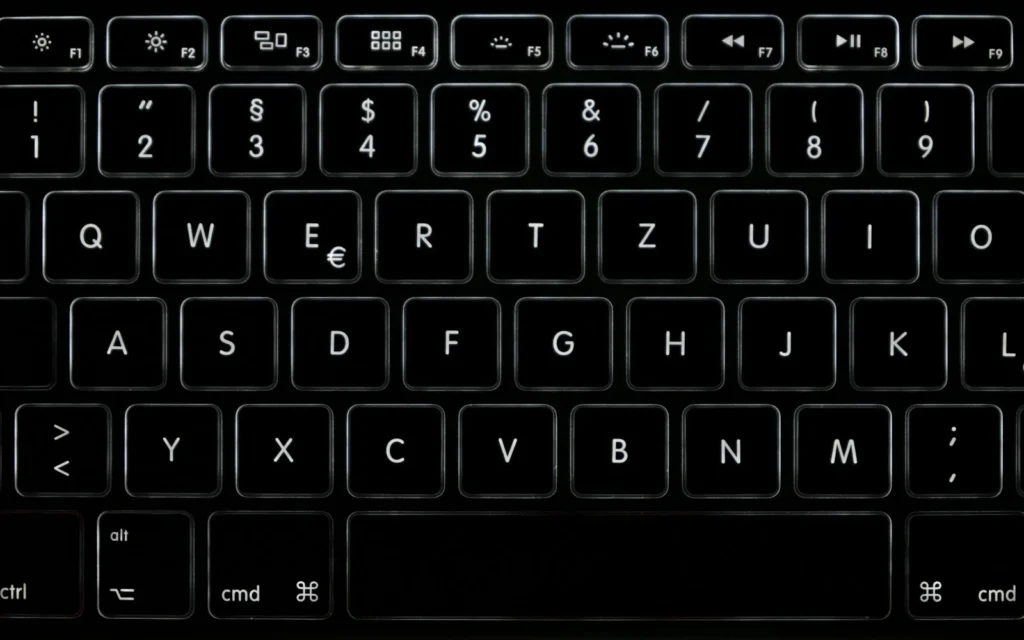
Sur un Mac, les raccourcis sont différents :
- Cmd + Maj + 3 : tout l’écran ;
- Cmd + Maj + 4 : une zone sélectionnée (appuyez ensuite sur Espace pour capturer une fenêtre) ;
- Cmd + Maj + 5 : le panneau complet avec retardateur et enregistrement vidéo.
Les captures sont enregistrées sur le Bureau par défaut.
La capture d’écran ne fonctionne pas ? Les solutions
- Rien ne se passe avec Impr. écran : essayez Fn + Impr. écran, ou vérifiez l’option dans Paramètres > Accessibilité > Clavier. Un logiciel comme OneDrive ou Dropbox peut aussi s’être attribué la touche : vérifiez leurs paramètres.
- Windows + Maj + S n’ouvre rien : mettez à jour l’Outil Capture d’écran depuis le Microsoft Store, ou réinitialisez-le dans Paramètres > Applications > Applications installées.
- La capture est noire : certains services de vidéo à la demande, comme Netflix, bloquent les captures pour protéger leurs contenus. C’est normal.
- Je ne trouve pas mes captures : vérifiez le dossier Images > Captures d’écran, puis le dossier OneDrive, qui peut synchroniser ce dossier automatiquement.
Pour des besoins avancés (captures défilantes, envoi automatique en ligne), des logiciels gratuits comme ShareX ou Greenshot vont plus loin que l’outil de Windows.
Pour aller plus loin avec l’Outil Capture d’écran, Microsoft publie sa propre aide officielle Windows, régulièrement mise à jour avec les nouvelles fonctions.
Questions fréquentes
Quel est le raccourci pour faire une capture d’écran sur PC ?
Windows + Maj + S est le plus polyvalent : il permet de capturer une zone, une fenêtre ou tout l’écran. Windows + Impr. écran enregistre tout l’écran directement dans un fichier.
Comment faire une capture d’écran sur un PC portable sans touche Impr. écran ?
Utilisez Windows + Maj + S, qui ne dépend pas de cette touche, ou ouvrez l’Outil Capture d’écran depuis le menu Démarrer.
Comment faire une capture d’écran d’une seule fenêtre ?
Cliquez sur la fenêtre pour la rendre active, puis appuyez sur Alt + Impr. écran. Collez ensuite l’image avec Ctrl + V.
En résumé
Pour faire une capture d’écran sur PC, retenez trois raccourcis : Windows + Maj + S pour choisir une zone, Windows + Impr. écran pour enregistrer tout l’écran, et Alt + Impr. écran pour une fenêtre. L’Outil Capture d’écran ajoute le retardateur, l’annotation, l’extraction de texte et la vidéo. Vos images vous attendent dans Images > Captures d’écran.