
Le Chromecast de Google a séduit des millions de foyers avec une promesse simple : afficher sur la télévision une vidéo lancée depuis son téléphone. Google n’en fabrique plus et l’a remplacé par le Google TV Streamer, mais si vous en avez un, il fonctionne toujours très bien.
Dans ce guide, on vous explique comment utiliser un Chromecast : son fonctionnement, comment l’installer et le connecter à votre box, comment caster une vidéo ou l’écran de votre téléphone ou de votre PC, et comment régler les problèmes les plus courants. On fait aussi le point sur ce qui a changé en 2025 et 2026, notamment avec Netflix.
Comment fonctionne un Chromecast ?
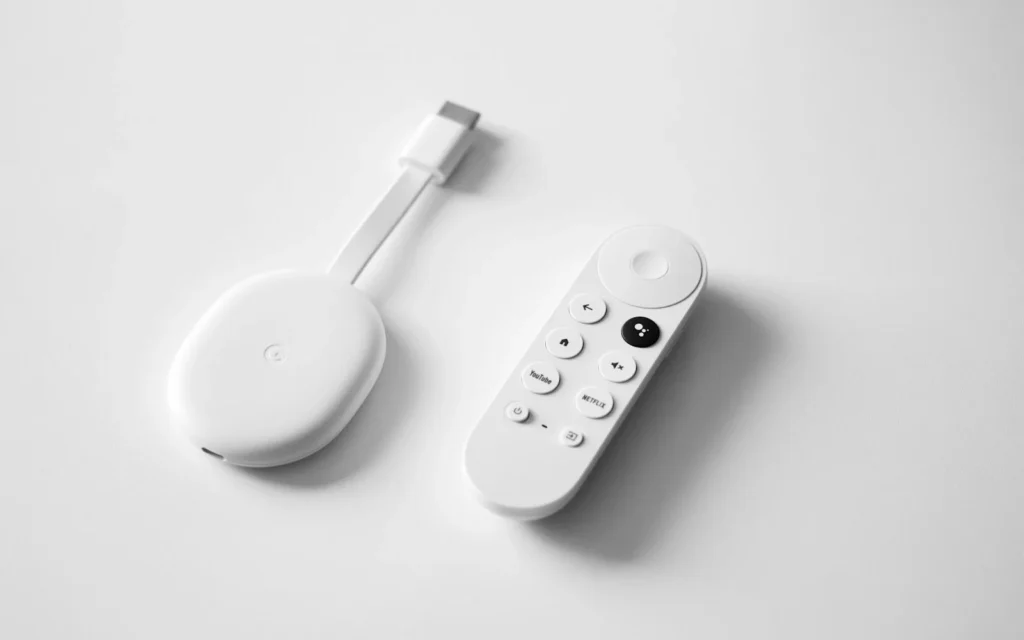
Un Chromecast se branche sur un port HDMI de votre télévision et se connecte à votre Wi-Fi. Il existe deux grandes familles :
- Les Chromecast « classiques » (jusqu’à la 3e génération, et le Chromecast Ultra) : ils n’ont ni télécommande ni menu. Tout se pilote depuis le téléphone, la tablette ou l’ordinateur.
- Les Chromecast avec Google TV (4K en 2020, HD en 2022) : ils ont une télécommande et leur propre interface avec des applications, comme une vraie box TV. Ils acceptent aussi la diffusion depuis le téléphone.
Le principe du « cast » est malin : quand vous lancez une vidéo YouTube sur la télévision depuis votre téléphone, ce n’est pas le téléphone qui envoie la vidéo. Il donne simplement l’adresse de la vidéo au Chromecast, qui la télécharge lui-même sur Internet. Résultat : la qualité est meilleure, la batterie du téléphone est épargnée, et vous pouvez continuer à utiliser votre téléphone pendant la lecture.
Ce qu’il vous faut
- une télévision avec un port HDMI libre ;
- une connexion Wi-Fi (le téléphone et le Chromecast doivent être sur le même réseau) ;
- un smartphone ou une tablette Android ou iPhone avec l’application Google Home ;
- un compte Google (une adresse Gmail suffit) ;
- idéalement, le bloc d’alimentation fourni avec le Chromecast : le port USB de certaines télévisions ne délivre pas assez de courant.
Installer un Chromecast avec Google TV
- Branchez le Chromecast sur un port HDMI de la télévision, puis reliez-le à une prise de courant avec son câble USB-C et son adaptateur.
- Allumez la télévision et choisissez la bonne source HDMI avec la touche Source ou Input de la télécommande du téléviseur.
- Associez la télécommande du Chromecast en suivant les instructions à l’écran (il suffit souvent de maintenir deux boutons enfoncés quelques secondes).
- Choisissez la langue, puis lancez la configuration. L’écran affiche un QR code : scannez-le avec votre téléphone, ou ouvrez l’application Google Home et laissez-la détecter l’appareil.
- Connectez le Chromecast à votre Wi-Fi, connectez-vous à votre compte Google et choisissez vos applications (Netflix, YouTube, Prime Video, Disney+, myCANAL…).
- Laissez l’appareil installer ses mises à jour. Cela peut prendre une dizaine de minutes la première fois.
Installer un Chromecast classique (sans télécommande)
- Branchez le Chromecast sur la télévision et sur le secteur, puis sélectionnez la source HDMI : un écran d’accueil s’affiche.
- Sur votre téléphone, installez puis ouvrez l’application Google Home.
- Touchez + (Ajouter), puis Appareil et Nouvel appareil.
- Autorisez l’accès au Bluetooth et à la localisation si l’application le demande : elle en a besoin pour trouver le Chromecast à proximité.
- Vérifiez que le code affiché sur la télévision correspond à celui du téléphone, donnez un nom au Chromecast (par exemple « TV salon ») et connectez-le à votre Wi-Fi.
Vous ne retrouvez plus le mot de passe de votre Wi-Fi ? Notre guide pour voir le mot de passe Wi-Fi sur son téléphone vous permet de le retrouver en quelques secondes.
Caster une vidéo depuis votre téléphone
De nombreuses applications sont compatibles : YouTube, Prime Video, Disney+, Spotify, Deezer, Google Photos, Molotov, les applications de replay des chaînes et bien d’autres.
- Vérifiez que le téléphone est connecté au même Wi-Fi que le Chromecast.
- Ouvrez l’application et repérez l’icône Cast : un petit rectangle avec des ondes dans le coin.
- Touchez-la, puis choisissez votre Chromecast dans la liste.
- Lancez la vidéo : elle s’affiche sur la télévision, et le téléphone sert de télécommande (pause, volume, avance rapide).
Le cas Netflix : depuis fin 2025, Netflix a retiré la diffusion depuis l’application mobile vers la plupart des appareils qui ont une télécommande, dont les Chromecast avec Google TV et le Google TV Streamer. Sur ces modèles, il faut utiliser directement l’application Netflix installée sur le Chromecast. Le cast reste possible vers les anciens Chromecast sans télécommande, mais seulement avec les formules Netflix sans publicité.
Afficher l’écran de votre téléphone sur la télévision
Pour montrer des photos, une présentation ou une application qui n’a pas de bouton Cast, vous pouvez dupliquer tout l’écran d’un téléphone Android :
- ouvrez les paramètres rapides (glissez deux fois du haut de l’écran vers le bas) et touchez Caster, Diffuser ou Smart View selon la marque, puis choisissez le Chromecast ;
- ou, dans l’application Google Home, touchez votre Chromecast puis Caster mon écran.
La duplication d’écran consomme davantage de batterie et peut avoir un léger décalage : pour les films et les séries, le bouton Cast des applications reste préférable.
Sur iPhone, la duplication complète de l’écran vers un Chromecast n’est pas prévue par Apple. Utilisez le bouton Cast des applications compatibles, comme YouTube ou Google Photos.
Caster depuis un ordinateur
Avec le navigateur Google Chrome (sur Windows, Mac ou Chromebook), vous pouvez envoyer un onglet, une vidéo ou même tout votre bureau vers la télévision :
- Ouvrez Chrome sur un ordinateur connecté au même Wi-Fi que le Chromecast.
- Cliquez sur les trois points en haut à droite, puis sur Caster, enregistrer et partager > Caster.
- Choisissez le Chromecast. Le menu Sources permet de diffuser l’onglet actuel ou l’écran entier.
Microsoft Edge propose une option similaire dans son menu (Plus d’outils > Caster du média sur un appareil).
Le Chromecast ne fonctionne pas ? Les solutions
- Le Chromecast n’apparaît pas dans la liste : vérifiez que le téléphone et le Chromecast sont sur le même réseau Wi-Fi. Avec une box qui sépare le 2,4 GHz et le 5 GHz, ou en mode « invité », ils peuvent ne pas se voir.
- La vidéo saccade : rapprochez la box ou ajoutez un répéteur Wi-Fi. Sur un Chromecast avec Google TV, un adaptateur Ethernet USB-C apporte une connexion beaucoup plus stable.
- Écran noir ou « pas de signal » : changez de port HDMI, utilisez le bloc d’alimentation d’origine et vérifiez la source sélectionnée sur la télévision.
- Tout bloque : débranchez le Chromecast une minute, redémarrez votre box, puis rebranchez.
- En dernier recours, la réinitialisation : maintenez le bouton situé sur le Chromecast enfoncé pendant environ 25 secondes, jusqu’à ce que le voyant clignote et que l’appareil redémarre. Il faudra ensuite le reconfigurer.
Faut-il encore utiliser un Chromecast en 2026 ?
Google a arrêté la production des Chromecast en 2024 et ne les vend plus sur sa boutique depuis 2025. Courant 2026, il a aussi indiqué que la plupart des modèles ne reçoivent plus de mises à jour de sécurité : les trois premières générations, le Chromecast Audio, le Chromecast Ultra et le Chromecast avec Google TV 4K. Seul le Chromecast avec Google TV HD est encore suivi.
Concrètement, votre Chromecast continue de fonctionner, mais les applications peuvent cesser de le prendre en charge au fil du temps. Si vous devez en acheter un aujourd’hui, regardez plutôt :
- le Google TV Streamer, son successeur officiel, vendu 119 € et régulièrement en promotion autour de 80 à 90 € ;
- une télévision avec Google TV ou Google Cast intégré, qui accepte directement le cast sans boîtier ;
- une autre box de streaming, sachant que les clés Fire TV d’Amazon, par exemple, ne sont pas compatibles avec le cast de Google.
Pour les questions propres à votre modèle, l’aide officielle Chromecast de Google reste la référence pour utiliser un Chromecast et le dépanner.
Questions fréquentes
Faut-il un abonnement pour utiliser un Chromecast ?
Non. Le Chromecast est gratuit à l’usage. Vous ne payez que les services que vous regardez, comme Netflix ou Disney+. YouTube et les sites de replay sont gratuits.
Un Chromecast fonctionne-t-il sans Wi-Fi ?
Non, il a besoin d’Internet. Vous pouvez toutefois utiliser le partage de connexion d’un téléphone, mais il faut alors un second appareil pour caster, et la consommation de données mobiles sera importante.
Peut-on brancher un Chromecast sur une vieille télévision ?
Oui, à condition qu’elle ait un port HDMI. Pour un téléviseur très ancien avec seulement une prise péritel, il faut un adaptateur HDMI vers péritel.
En résumé
Pour utiliser un Chromecast, branchez-le en HDMI, configurez-le avec l’application Google Home sur le même Wi-Fi que votre téléphone, puis touchez l’icône Cast dans vos applications. Les modèles avec Google TV fonctionnent aussi comme une box autonome avec leur télécommande. Les Chromecast restent utilisables en 2026, mais pour un nouvel achat, le Google TV Streamer ou une télévision avec Google Cast intégré sont des choix plus durables.